「あの不満が解消された」「想像の3倍便利」 一見普通の電卓、実は…?
ガジェット 更新:
※本記事はUPDATEが独自に制作したコンテンツです。また、本記事を経由して商品の購入が発生した場合に、ECサイト等から送客手数料を受領することがあります。
- 関連ワード
Googleで優先するメディアとして追加
UPDATEにチェックを入れて、おすすめ記事を読む!
ガジェット 更新:
※本記事はUPDATEが独自に制作したコンテンツです。また、本記事を経由して商品の購入が発生した場合に、ECサイト等から送客手数料を受領することがあります。



ノートパソコンで作業していると、Excelや電卓アプリなどで数字を入力する場面は意外と多くあります。
数字の入力にはテンキーが適していますが、ノートパソコンによってはテンキーを搭載しておらず、不便に感じることもあるでしょう。
そんな悩みを解決してくれるのが、外づけのテンキーです。
電卓が一体化したタイプのテンキーなら、わざわざパソコンの電卓アプリを立ち上げる手間も省けますよ!
意外と知られていない、電卓×テンキーの魅力
「電卓一体型のテンキーなんてあるの?」と思うかもしれませんが、探してみると意外と種類があります。
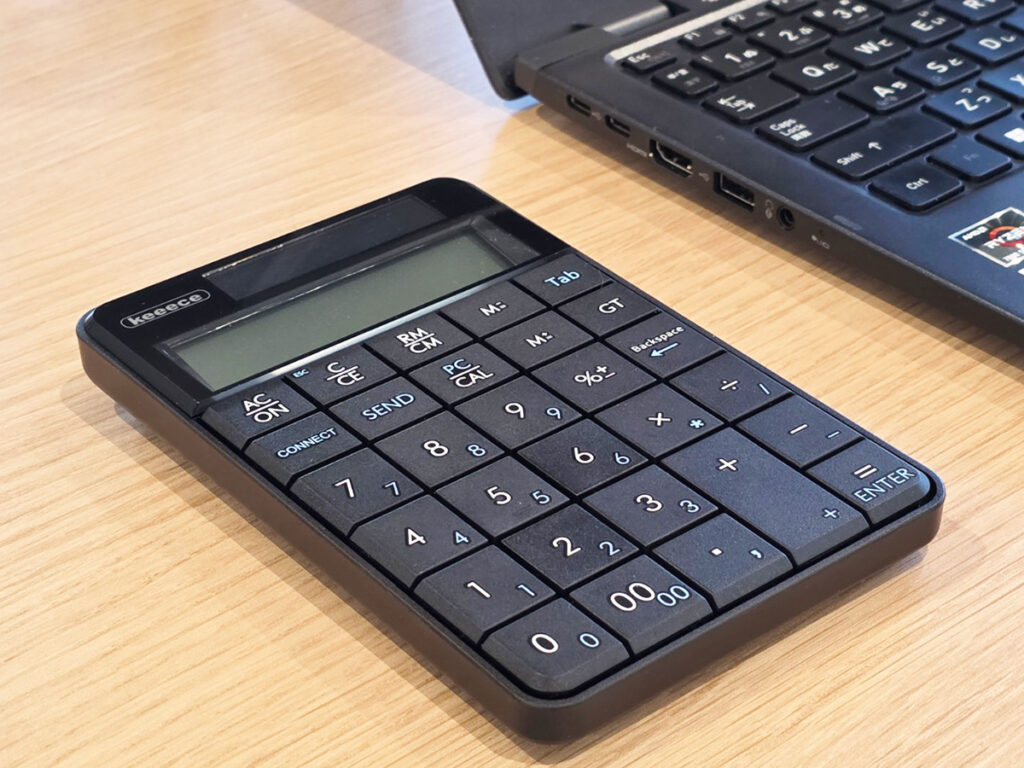
筆者が最近使っているのは、主に顕微鏡や内視鏡などの精密機器を手掛けるメーカー『スリーアールソリューション』の、『ワイヤレス電卓機能付きテンキー』です。
Amazonで見る
楽天市場で見る
見た目は一般的な電卓と変わりませんが、裏面にはUSBレシーバーが収納されています。
このレシーバーをパソコンのUSB-Aポートに差し込み、本体の『CONNECT』キーを押すとテンキーとして認識される仕組みです。
収納されているUSBレシーバー
パソコンに接続した様子
テンキーは通常、キーボードの右端に配置されていますが、ワイヤレスタイプなら設置場所は自由。
筆者は左手でテンキーを使いたかったので、ノートパソコンの左側に設置してみました。
デスクのサイズやマウスの有無などにあわせて、位置を変えながら使えるのはとても快適です!
数字キーはもちろん、『+』や『-』といった演算記号、バックスペースなどにも対応しています。
また、『Tab』キーが用意されているのも非常に便利です。Excelやスプレッドシートなどを扱う時に、スムーズにセルを移動できますよ!
意外と使いどころがある『Tab』キー
キーの押し心地はやわらかく、適度な反発もあるため軽い力でもサクサクと入力できます。
裏面に滑り止めがついているおかげで、入力中にズレる心配もありません。
滑り止めは四隅に配置
電卓として使いたい時は、中央付近にある『PC/CAL』ボタンを押すだけ。テンキーと電卓の機能を切り替えられます。
電卓モード中に『SEND』ボタンを押すと、表示されている計算結果をそのままパソコンへ転送できる機能も搭載。これが意外と便利で、気に入ってしまいました。
ちょっとした計算を電卓で済ませて、その結果をワンタッチでExcelやスプレッドシートに反映できるので、数字入力の手間をグッと減らせます!
『SEND』ボタン
電卓一体型のテンキーは、数字を扱う作業が多い人ほど相性のいいアイテムです。
ワイヤレスで置き場所を選ばず、計算結果をそのままパソコンに転送できるので、作業の効率化にも役立ちます。
ちょっとした計算や数字入力のストレスを減らしたい人は、ぜひチェックしてみてください!
Amazonで見る
楽天市場で見る
[文・構成/UPDATE編集部]