「何に使うの?」と笑った手のひらサイズを試してみると…? 「意外な場所で大活躍」「めっちゃラク」
ガジェット 更新:
※本記事はUPDATEが独自に制作したコンテンツです。また、本記事を経由して商品の購入が発生した場合に、ECサイト等から送客手数料を受領することがあります。
- 関連ワード
Googleで優先するメディアとして追加
UPDATEにチェックを入れて、おすすめ記事を読む!
ガジェット 更新:
※本記事はUPDATEが独自に制作したコンテンツです。また、本記事を経由して商品の購入が発生した場合に、ECサイト等から送客手数料を受領することがあります。

PCで文字入力をする際、キーボードは欠かせないアイテムです。
なかでもコンパクトなモデルは持ち運びやすく、自宅や外出先など場所を選ばず作業できるのが魅力と言えます。
そんなキーボードを探していたところ、見つけたのが『Ewin』というメーカーから販売されている、手のひらサイズのミニキーボードでした。
Fashion×秋のお出かけ タイムセール祭り開催中! Amazonで見る
楽天市場で見る
あまりに小さいため、「さすがに実用性は低いのでは…?」と思っていたのですが、予想とは違う便利な使い道を発見できたので、詳しく紹介します!
想像以上に実用的!手のひらサイズのミニキーボードを使ってみた
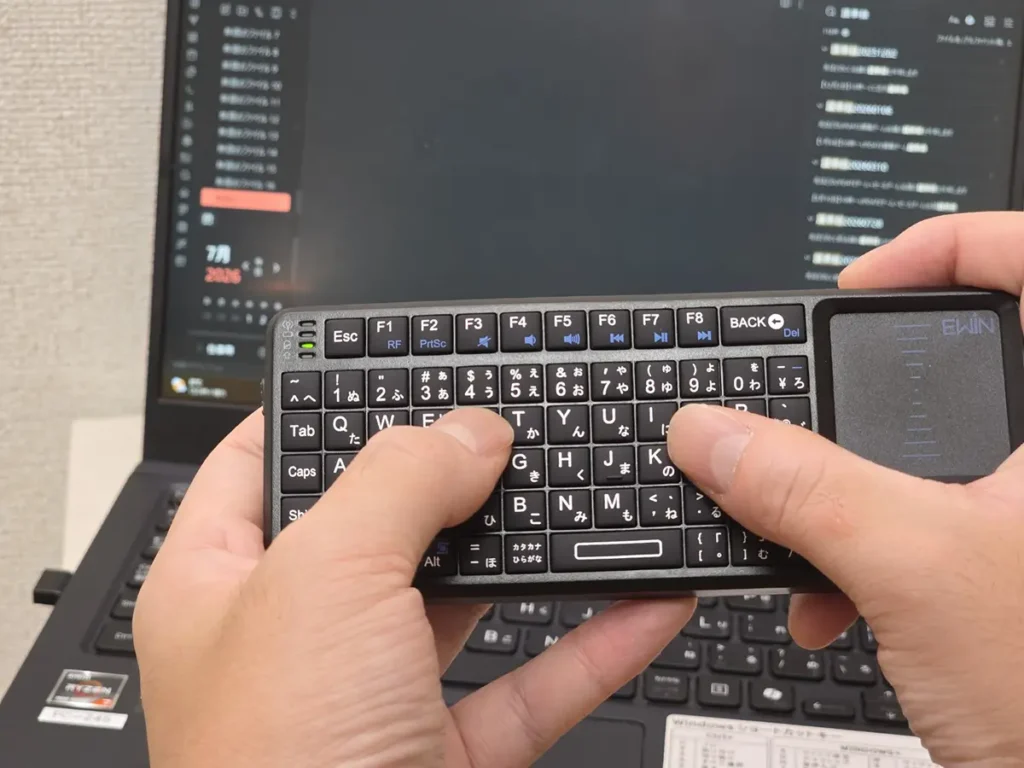
こちらが、筆者が購入した『Ewin』のミニキーボードです。
見ての通り、最大の特徴はそのコンパクトさ。
普段使っているスマホよりも一回り小さく、片手でラクに掴めるサイズ感なので、バッグのちょっとした隙間にも気軽に収納できます。
本体右側にあるスクエア型のスペースはタッチパッドになっており、マウスを用意しなくてもカーソル操作が可能です。
左右クリックボタンも搭載されているため、キーボードとマウスの役割をこれ1台でこなせます。
接続方法も非常に簡単。
本体側面に収納されているUSB-Aレシーバーを取り出し、接続したい機器に挿し込みます。
USBレシーバーは本体に格納されている
あとは電源スイッチをONにするだけで自動的に認識されるので、専用ソフトをインストールしたり複雑な設定をしたりする必要はありません。
PCにあまり詳しくない人でも、迷わず使い始められるでしょう。
スライド式の電源スイッチ
実際に、筆者が普段使っているノートPCへ接続して試してみました。
最初は「このサイズで本当に入力できるのだろうか」と半信半疑でしたが、ゲームのコントローラーのように両手で持ち、親指で入力するスタイルが意外としっくりきます。
キーを押した際のコトコトという感触も心地よく、数分使うだけでかなりスムーズに入力できるようになりました。
タッチパッドも想像以上に反応や精度がよく、面積が小さいことを除けば意外と快適。
カーソル移動やクリックはもちろん、スクロールも自然に行えるため、マウスを持ち替える手間をかけずに操作できます。
とはいえ、ノートPCにはもともとキーボードとタッチパッドが備わっているので、この製品をあえて組み合わせるメリットはそれほど大きくありません。
ノートPC側のキーボードが故障した際の予備として持っておく程度であれば活躍しそうです。
一方で、「これは便利だ!」と感じた使い道が2つありました。
1つ目は、スマホで長文を入力するシーンです。
フリック入力で何百文字も打ち込むのは時間がかかりますが、このキーボードを使えば物理キーでテンポよく文字入力できます。
「スマホにはUSB-A端子がないのでは?」と思うかもしれませんが、その点も心配ありません。
USB-AをUSB-Cへ変換するアダプターが付属しているので、レシーバーに装着したままスマホへ接続できます。
もう1つ便利だったのが、プロジェクターで文字入力をする場面です。
筆者が使っているプロジェクターは、付属のリモコンで操作する必要があります。
動画検索やアプリ検索で文字を入力する際は、画面上のキーボードを1文字ずつ選ぶため、どうしても時間がかかっていました。
リモコンで文字入力するのは面倒
そこでこのミニキーボードを接続してみたところ、普段のパソコンと同じ感覚で文字入力が可能に。
検索したい作品名やアプリ名もサッと入力できるようになり、使い勝手が大きく向上しました。
キーボードならサクサク
本体はリモコンとほとんど変わらないサイズなので、テーブルの上に置いても邪魔になりません。
レシーバーも接続したままで使えるため、必要な時だけキーボードを手に取ればいい手軽さも魅力です。
リモコンとほぼ同じサイズ
最初は「小さすぎて実用的ではないのでは」と思っていましたが、実際に使ってみると用途次第で非常に便利なアイテムでした。
特に、スマホで長文を入力する機会が多い人や、プロジェクターやテレビ、ゲーム機などでの文字入力を快適にしたい人は、1台持っておくと活躍してくれるはずです!
Fashion×秋のお出かけ タイムセール祭り開催中! Amazonで見る
楽天市場で見る
[文・構成/UPDATE編集部]